BOTH3D Service

FAQ

Antworten auf häufige Fragen zu Montage, Einrichtung und Nutzung.

Zurücksetzen

Thema 01

Aufbau und Montage

5 Fragen

Welche Schrauben benötige ich für den Zusammenbau?

Alle Schrauben für den Zusammenbau der Kameraarme, Einbau der Kameramodule sowie die Befestigung der verschiedenen Lichtringe sind im Lieferumfang enthalten.

Bei der Grundplatte sind auch alle Schrauben für den Zusammenbau und Montage der Kameraarme und dem Halteblech im Lieferumfang enthalten.

Sie benötigen lediglich Befestigungsmaterial um die Komponenten auf Ihrer Wand zu montieren.

Wie werden die Kabel verlegt?

Die Kameraarme haben einen innenliegenden Kabelkanal, führen Sie das Kabel mit dem weißen Stecker voraus unten durch den Fuß ein.
Sollten Sie Probleme haben das Kabel einzuführen, lösen Sie das Oberteil und Fuß von einander und führen das Kabel Schrittweise durch.

Die Kabel der Kameras werden zum Zentrum des Boards geführt. Mit einer Grundplatte können Sie die Kabel in die vorgesehenen Nuten einlegen und sicher verstauen.
Die 3D gedruckte Grundplatte sowie die CNC gefräste Grundplatte haben Öffnungen wo sie das Bündel an Kabel herausführen können.

Wie wird das System an der Wand befestigt?

  • Anzeichnen von Hand der Bohrpositionen an der Wand.
  • Anzeichnen der Bohrpositionen mittels meiner Bohrschablone.
  • 3D-Gedruckte Grundplatte.
  • CNC gefräste Grundplatte aus Holz.

Ich empfehle Ihnen für eine Optimale Installation an der Wand eine Grundplatte, sie reduzieren damit nicht nur die Bohrlöcher von 9 auf 4, sondern so wird die korrekte Ausrichtung sowie Abstände der Kameraarmen garantiert.

Welche Kamerapositionen sind empfohlen?

Traditionell und empfohlen ist eine Kamera auf der 6 oder 11 und die anderen entsprechend 120° jeweils versetzt.

Es ist aber auch Möglich eine Kamera auf die 20 zu setzen.*

Eine Kamera auf der 3 ist absolut abzuraten, mögliche Bouncer könnten die Kamera und den Kameraarm beschädigen.

*) Grundsätzlich können Sie die Positionierung frei wählen, solange die Kameras 120° versetzt sind. Es können aber leichte Abweichungen in der Genauigkeit auftreten.

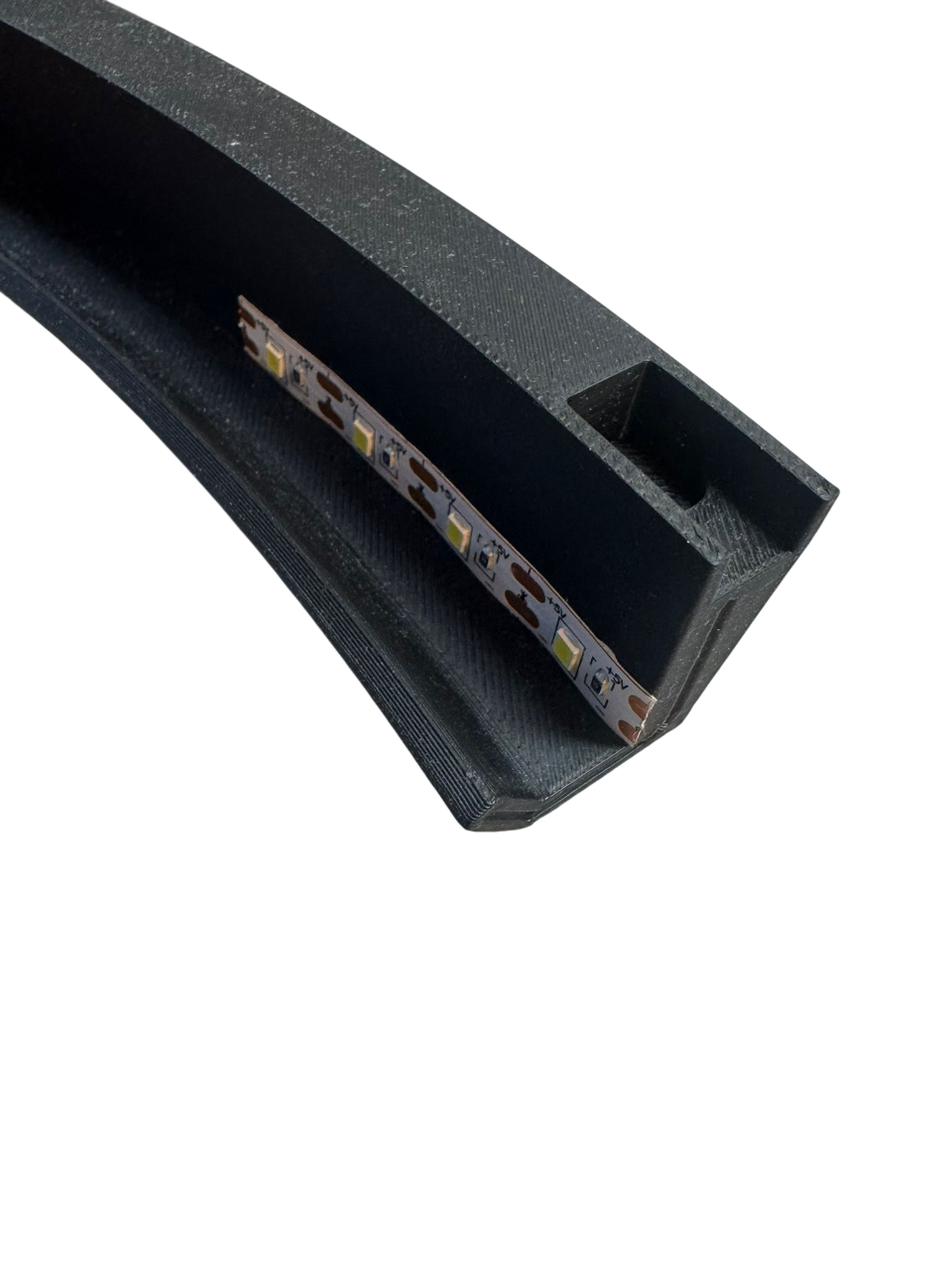
Wo wird der LED-Streifen beim 3D-Druck-Ring geklebt?

In dem 3D-Druck LED-Ring wird häufig der LED-Streifen an der falschen Stelle geklebt.

Kleben Sie den Streifen wie auf dem Bild zu sehen ein.

Bedarf: ~2,4m

Klebeposition

Thema 02

Fehlerbehebung und Workarounds

3 Fragen

Wie stelle ich die Schärfe der Kameras ein?

Der User Zoofly85 hat eine Webanwendung entwickelt mithilfe der man seine Kameras perfekt scharf einstellen kann.

Dartfocus Station by Zoofly85 (externer Link)

Eine kleine Kurzanleitung:

  • Beenden Sie den Autodarts Desktop oder den Client
  • Öffnen Sie die Dart Focus Station und bestätigen Sie ihrem Browser den Zugriff auf die Kameras
  • Laden Sie sich die verlinkte PDF herunter und drucken Sie den Siemens-Star aus und kleben ihn Anschließend auf ein Stück Karton
  • Platzieren Sie den Siemens-Star zwischen Surround und Dartboard gegenüberliegend einer Kamera
  • Wählen Sie die Kamera aus und klicken im Bild auf die Mitte des Siemens-Star, die Anzeige muss 100% locked anzeigen.
  • Scrollen sie etwas runter und beobachten den Laplacian Var auf der linken Seite
  • Durch das drehen an der Linse der Kamera verändert sich dieser Wert, stellen Sie die Linse auf den hächsten Laplacian Var ein, den Sie erreichen können.
  • Wiederholen Sie das mit allen weiteren Kameras

Meine FPS läuft nicht stabil, was kann ich tun?

Wenn es zu Verzögerungen, Bildaussetzern oder einer instabilen Kameraleistung kommt, sind dies die häufigsten Ursachen:

  • System überlastet – Überprüfen Sie die Auslastung Ihres Systems im Task-Manager. Eine hohe CPU- oder Arbeitsspeicherauslastung kann die Leistung der Kameras beeinträchtigen.
  • USB-Controller überlastet – Schließen Sie die Kameras an andere USB-Anschlüsse an, idealerweise verteilt auf unterschiedliche USB-Controller. Stecken Sie die Kameras möglichst an räumlich getrennte USB-Ports und starten Sie den Computer anschließend neu.
  • Kameraauflösung zu hoch – Eine geringere Auflösung reduziert die Systemlast und sorgt häufig für eine stabilere Kameraperformance.
  • USB-Bandbreite ausgelastet – Der Einsatz eines aktiven USB-Hubs kann die Stabilität verbessern, insbesondere wenn mehrere Kameras gleichzeitig betrieben werden.

Eine Kamera flackert, was kann ich tun?

Wenn eine Kamera nicht erkannt wird oder die Verbindung während des Betriebs unterbrochen wird, sind dies die häufigsten Ursachen:

  • Wackelkontakt am USB-Kabel – Überprüfen Sie alle Steckverbindungen und stecken Sie das USB-Kabel erneut ein. Testen Sie die Kamera nach Möglichkeit an einem anderen USB-Anschluss.
  • Defekte oder inkompatible USB-Verlängerung – Entfernen Sie die USB-Verlängerung und schließen Sie die Kamera direkt am Computer an, um die Ursache einzugrenzen.

Thema 03

Schallschutz

3 Fragen

Welche Schallschutzsysteme werden unterstützt?

Ich biete eine Vielzahl von Möglichkeiten an für verschiedene Schallschutzsysteme an.
Die Gängisten können Sie direkt bei der Bestellung auswählen

  • Standard (Kein Schallschutz, Füße und Dartboard sind auf einer Ebene)
  • +20mm (Für DIY Schallschutzsysteme)
  • +30mm (Karella)
  • +45mm (Bulls Silencer)
  • +55mm (Vilyzer)

Auch Sonderlösungen sind kein Problem, hierfür Kontaktieren Sie mich über das Kontaktformular

Ist eine Grundplatte lauter oder leiser?

Tests und Erfahrungen zeigen, das eine Grundplatte lauter ist.
Ein Schallschutz ist zu empfehlen.

Beeinträchtigt ein Schallschutz die Erkennung?

Grundsätzlich erstmal nein, aber es gibt Ausnahmen.
Solange die Arme die Dicke des Schallschutzes ausgleichen, beeinträchtigt dies nicht die Erkennung.

Ausnahmen sind die Art von Schallschutzsystemen wie das Winmau Wispa. Dieses ist so konzipiert das der Einschlag des Darts nicht in Resonanz umgewandelt wird sondern in Schwingungen. Das Dartboard hängt entkoppelt zur Wand.

Diese Systeme können sich bewegen und die Genauigkeit beeinträchtigen.

Thema 04

Technische Fragen

8 Fragen

Welche Kameras können verwendet werden?

  • HBVCAM OV2710 (2 Megapixel, aktuell die meist empfohlene Kamera) EMPFEHLUNG!
  • HBVCAM OV9732 (1 Megapixel)
  • HBVCAM IMX179 (8 Megapixel, volle Auflösung stark hardwareabhänig)
  • GXIVISION S1M01 OV9732 (1 Megapixel)
  • GXIVISION IMX179 (8 Megapixel, volle Auflösung stark hardwareabhänig)

Wichtig bei allen Kameras ist aber, das sie ein 100° Objektiv haben.

Die Kameramodule von dem Hersteller DEXCIN, empfehle ich nicht!

Sie weisen Qualitätsschwankungen auf.

Wo kann ich die Kameras kaufen?

In meiner Linkliste finden sie Links zu Kameras die ich auch empfehle.

Meine Empfehlung ist es, die Kameras auf Aliexpress zu kaufen, der Versand dauert in der Regel 1-2 Wochen.

Amazon, eBay, etc. sind oftmals um ein vielfaches teurer und die Gefahr „fakes“ zu kaufen ist groß.

Warum passen meine Kameras nicht in die Druckteile hinein?

Eine sehr häufig gestellte Frage, manchmal werden die Kameras mit einem Rahmen an der Platine ausgeliefert.
Dieser muss vorsichtig mit einer Zange abgebrochen werden.
WICHTIG: Nicht abknipsen, beim abknipsen kann die Platine beschädigt werden.

Dies ist in meinem Quickguide-Manual welches sie mit im Paket liegen haben nochmal beschrieben. Oder hier downloaden können.

Welche Beleuchtung benötige ich?

Folgende Beleuchtungssysteme erweisen sich als absolut zuverlässig

  • Winmau Plasma
  • Target Corona Vision
  • 3D-Druck-Ring mit LED-Streifen (6000k)

Auch der Mission Torus ist geeignet, ist aber nur ein 270° Ring.

Beleuchtungen wie der Winmau Polaris mit 120° sind nicht zu empfehlen, weil die das Dartboard nicht vollständig ausleuchten.

Kann ich für die 3 Kameras ein Splitterkabel oder USB-Hub verwenden?

Grundsätzlich ja, aber hierzu etwas Wissenswertes

Zu 95% sind alle aktuellen OV2710/OV9732 Kameras mit der neusten Firmware ausgestattet welches den Betrieb an einem Splitterkabel (3 in 1) oder USB-Hub ermöglichen.

Dies ist am Ende aber immer auch ein Zusammenspiel mit der Leistung Ihres USB-Ports am Computer/Notebook/Raspberry Pi.

Ich empfehle meinen Kunden immer die Kameras einzeln anzuschließen oder wenn ein aktiven USB-Hub zu verwenden. Die Erfolgsaussichten sowie die Zuverlässigkeit sind so am höchsten gegeben.

Welchen Computer brauche ich?

Allgemeine Voraussetzungen für AUTODARTS:

  • CPU: 4 Kerne oder mehr und mind. 1,5GHz
  • RAM: 1GB
  • Speicher: Weniger als 1GB


Windows 11 CPU Voraussetzung*

  • Intel: 8. Generation oder neuer
  • AMD: Ryzen 2000-Serie (Zen+) oder neuer

*) Das ist die offizielle Mindestvorausetzung von Microsoft, mit Tricks und umwegen kann Windows 11 auch auf älteren CPUs installiert werden. Dies wird aber offiziell nicht unterstützt.

Linux

Die beste Erfahrung habe ich bisher mit Linux Mint Xfce gemacht, diese Distribution läuft absolut stabil auch auf älteren Rechnern die offiziell von Windows 11 nicht mehr unterstützt werden.
Meine Empfehlung ist ein HP Elitedesk 800 G3 mit Intel i5-6500 oder besser. Diese Mini-Computer sind gebraucht für durchaus unter 100€ zu finden.

Auch einige Dell Wyse Geräte funktionieren super unter Linux, hierbei achten Sie aber unbedingt darauf das ein Originales Netzteil dabei ist, denn nur damit kann der ThinClient in den Boost Modus schalten.

MacOS

Es können sowohl Intel Modelle (x64) oder aber auch Apple Silicon (ARM64) Geräte genutzt werden. Wichtig dabei ist das macOS 12 oder neuer installiert ist.

RaspberryPi

Autodarts kann auch auf einem RaspberryPi betrieben werden, hier sollte es mindestens die Version 4 oder besser die Version 5 sein. Aber ein MiniPc wie der HP EliteDesk 800 ab G3 wird für das selbe Geld immer deutlich mehr Leistung haben wie ein RaspberryPi
Welche Dartboards kann ich verwenden?

Sie können Herstellerunabhängig jedes Dartboard verwenden,
wichtig ist das es die aktuell gültigen Turniermaße einhält. Zbsp.

  • Winmau Blade 5, Blade 6, Blade 6 Triple Core, Blade X
  • Target Aspar, Tor
  • Unicorm Eclipse, Eclipse 2.0
  • Precise180 Endorphine
  • uvm.

Welche Zahlenringe kann ich verwenden?

Autodarts ist kompatibel mit allen analogen sowie digitalen Zahlenringe die es aktuell auf dem Markt gibt.
Auch farbige Zahlenringe von Precise180 werden unterstützt.

Sie können auch ohne Zahlenring spielen, hierfür müssen Sie die Kalibrierung Manuell ausführen oder ein Surround mit Zahlenring verwenden.

Thema 05

WLED Einrichtung

3 Fragen

Wie richte ich WLED bei mir ein?

Hierfür biete ich eine eigens dafür erstellte Anleitung an.
Diese finden Sie hier: Anleitung BOTH3D WLED

Welche Befehle gibt es für Autodarts Tools?

Für Autodarts Tools gibt es einige Auslöser-Befehle:

Board Status

  • board_stopped – Board gestoppt
  • calibrations_Started – Kalibrierung gestartet
  • calibrations_finished – Kalibrierung abgeschlossen


Game Events
  • gameon – Zu Beginn des Spiels (Standard Ersatzeffekt)
  • takeout – Darts werden gezogen
  • gameshot – Spieler gewinnt Game/Leg
  • gameshot+d20 – Spieler gewinnt das Game/Leg mit Doppel 20 (Oder d10, d5,…)
  • matchshot – Spieler gewinnt das gesamte Spiel
  • matchshot+bull – Spieler gewinnt das gesamte Spiel mit Bull (Oder d10, d5, d1,…)
  • busted – Spieler hat sich überworfen
  • idle – Wenn das Spiel verlassen wird. Ruhezustand


Punkte
  • 0 bis 180 – Punktezahl, zbsp. 180
  • range_100_180 – Zahlen Bereich für den ein Effekt ausgelöst werden soll, hier zbsp. 100-180


Lobby
  • lobby_in – Spieler tritt der Lobby bei
  • lobby_out – Spieler verlässt die Lobby


Tournaments
  • tournament_ready – Tournament startet


Spieler spezifische Effekte
  • Spielername – Verwende genau den Spielernamen, wie er in Autodarts angezeigt wird. Dadurch wird dieser Effekt anstelle des allgemeinen „Game On“-Effekts ausgelöst. (Leerzeichen werden unterstützt Max Muster)
  • bot_throw – Wird ausgelöst wenn der Bot an der Reihe ist
  • gameshot_Max Muster – Auslöser bei Game/Leg Gewinn für Max Muster
  • matchshot_Max Muster – Auslöser bei gesamten Spiel Gewinn für Max Muster

Was muss ich bei Autodarts Tools eingeben das mein Effekt gestartet wird?

Im WLED Controller legen Sie sich so genannte „Presets“ an, diese haben Nummern und können über eine URL aus Ihrem Netzwerk gestartet werden.
Anbei eine Beispiel URL wie sie Preset 5 aktivieren, diese URL müssen sie dann bei den Autodarts Tools eingeben

http://192.168.1.100/win/PL=5

192.168.1.100 ersetzen Sie durch die IP-Adresse Ihres WLED Controllers